

Azure 机器学习工作室中的文本预处理
介绍
自然语言处理 (NLP) 无处不在,具有多种应用。例如,一些用例包括将电子邮件分类为垃圾邮件和正常邮件、聊天机器人、AI 代理、社交媒体分析以及将客户或员工反馈分类为正面、负面或中性。
尽管 NLP 有如此多的应用,但实施仍然很困难,因为文本数据不同于表格事务数据。清理文本数据也很困难,因为你处理的是自然语言。这时,文本处理有助于清理文本语料库并使其为进一步的操作做好准备。在本指南中,你将学习如何在 Azure 机器学习工作室中预处理文本数据。
问题陈述和数据
在本指南中,您将承担医学领域自动化评审的任务。医学文献数量庞大且变化迅速,这增加了评审的需求。此类评审通常由人工完成,既繁琐又耗时。您将尝试通过构建一个文本分类模型来自动化该过程,以解决此问题。
您将使用的数据集来自Pubmed搜索,包含 1,748 个观测值和 4 个变量,如下所述。
title:由检索到的论文标题组成的变量。
abstract:包含检索到的论文摘要的变量。
试验:变量表明该论文是否是测试癌症药物治疗的临床试验。
class:目标变量,表明该论文是否为临床试验(是)或不是(否)
首先将数据加载到工作区。
加载数据
登录 Azure 机器学习工作室帐户后,单击左侧栏列出的“实验”选项,然后单击“新建”按钮。
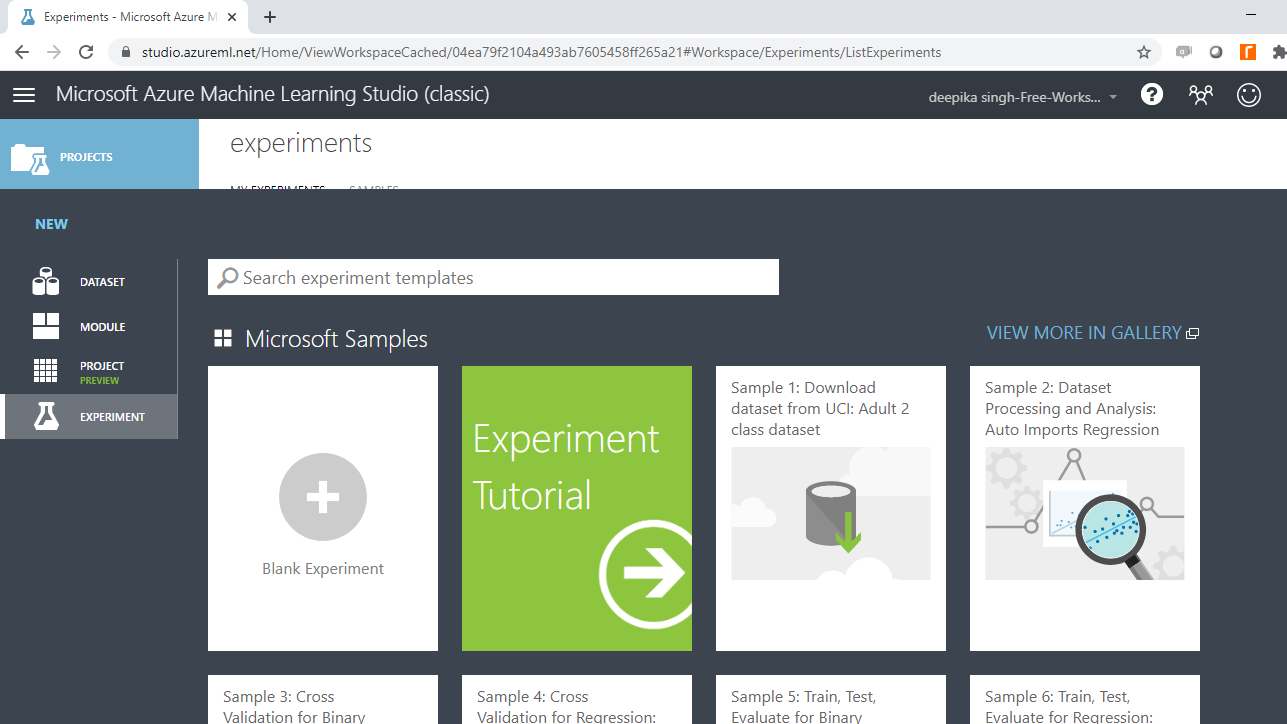
接下来,点击空白实验,将打开一个新的工作区。将工作区命名为“文本预处理” 。
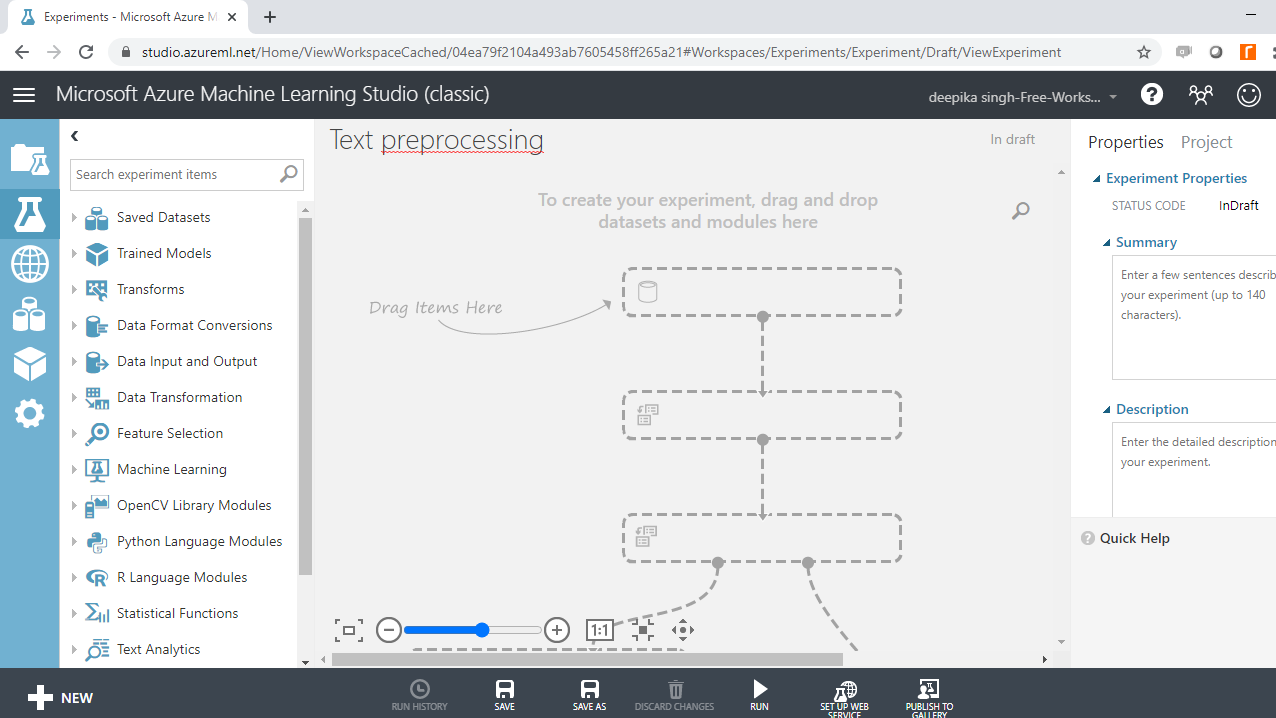
接下来,将数据加载到工作区中。单击NEW,然后选择如下所示的DATASET选项。
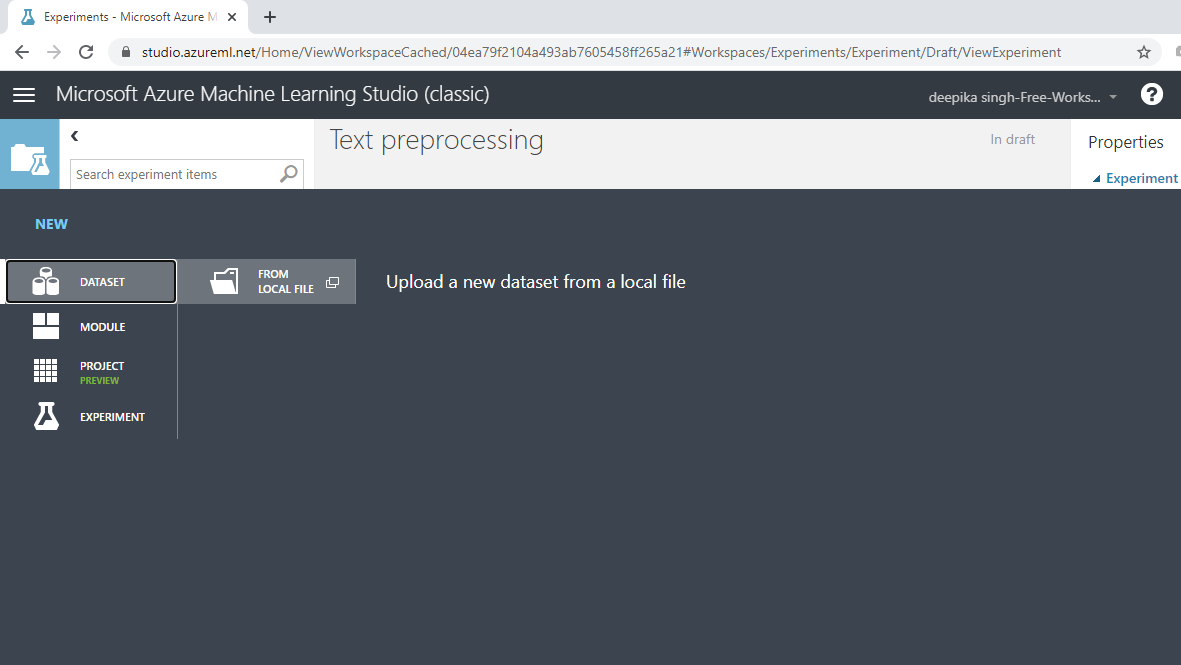
上面的选择将打开下面显示的窗口,可用于从本地系统上传数据集。
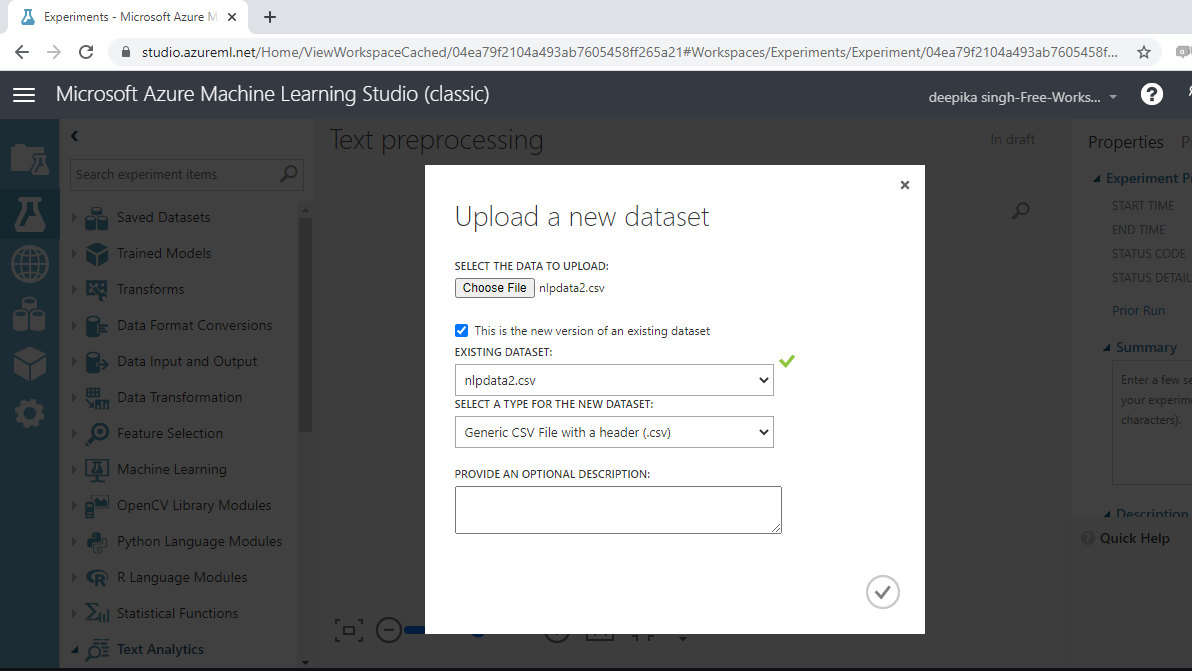
加载数据后,您可以在“已保存的数据集”选项中看到它。文件名为nlpdata2.csv。下一步是将其从“已保存的数据集”列表拖到工作区中。要浏览此数据,请右键单击并选择“可视化”选项,如下所示。
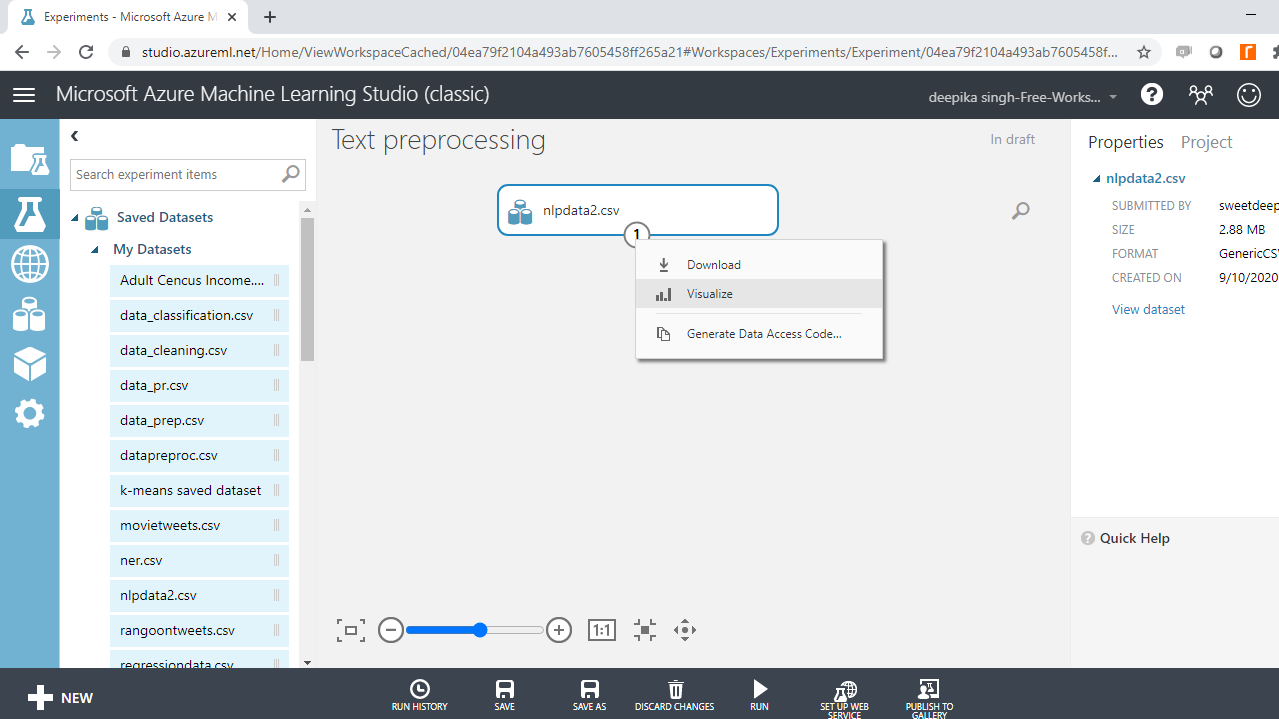
您可以看到有 1748 行和 4 列。

准备文本
在运行模块以从语料库中提取关键短语之前,对文本进行预处理非常重要。最常见的预处理步骤是:
删除停用词:这些是无用的词,例如“the”、“is”、“at”。它们没有帮助,因为此类停用词在语料库中出现的频率很高,但它们无助于区分目标类别。删除停用词也会减少数据量。
检测句子:在进行分析时插入句子边界标记。句子终止符由三个管道字符表示:|||。
删除标点符号:经验法则是删除所有不属于 x、y、z 形式的内容。
将大小写标准化为小写:像“Clinical”和“clinical”这样的词需要被视为一个单词,因此它们被转换为小写。
删除特殊字符:非字母数字特殊字符将替换为管道符号|字符。
扩展动词缩写:这是应用于动词缩写的重要功能。例如,选择此选项会将短语“wouldn't buy this product”替换为“would not buy this product”。
词干提取:词干提取的目的是减少文本中出现的单词的屈折形式数量。这使得诸如“argue”、“argued”、“arguing”和“argues”等单词被简化为它们的共同词干“argu”。这有助于减少词汇空间的大小。
预处理文本模块用于执行上述以及其他文本清理步骤。
预处理文本模块
搜索并将模块拖入工作区。将其连接到数据,如下所示。
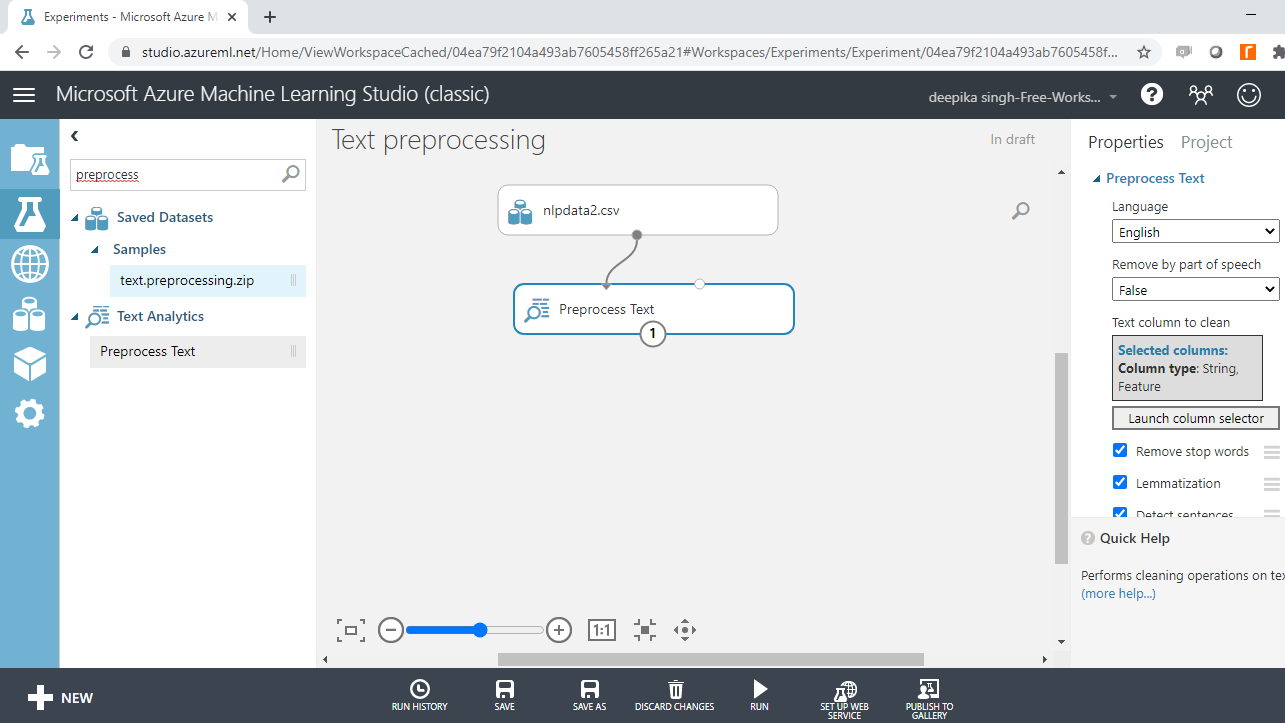
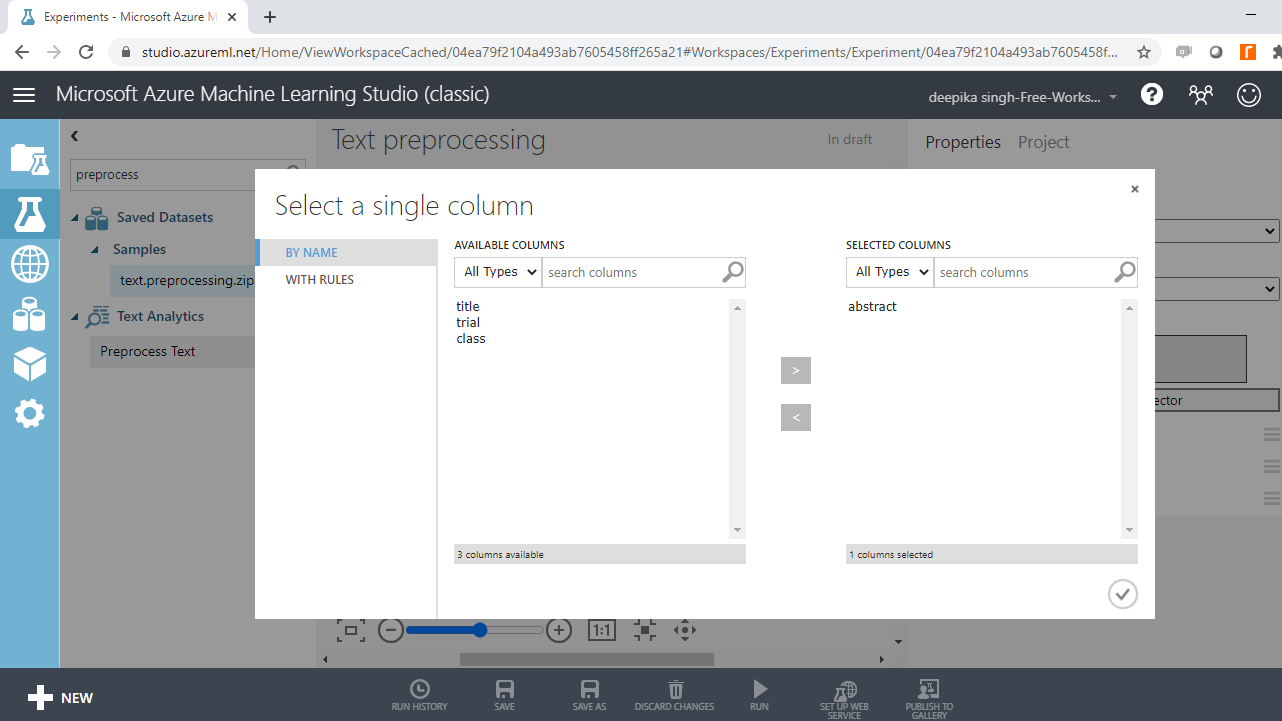
您必须指定要预处理的文本变量。为此,请单击启动列选择器选项,然后选择抽象变量。
选择列后,您可以创建预处理计划。选择要在文本预处理模块中保留的选项。在这种情况下,您可以保留所有选项,如下所示。

运行实验并单击“可视化”查看结果。
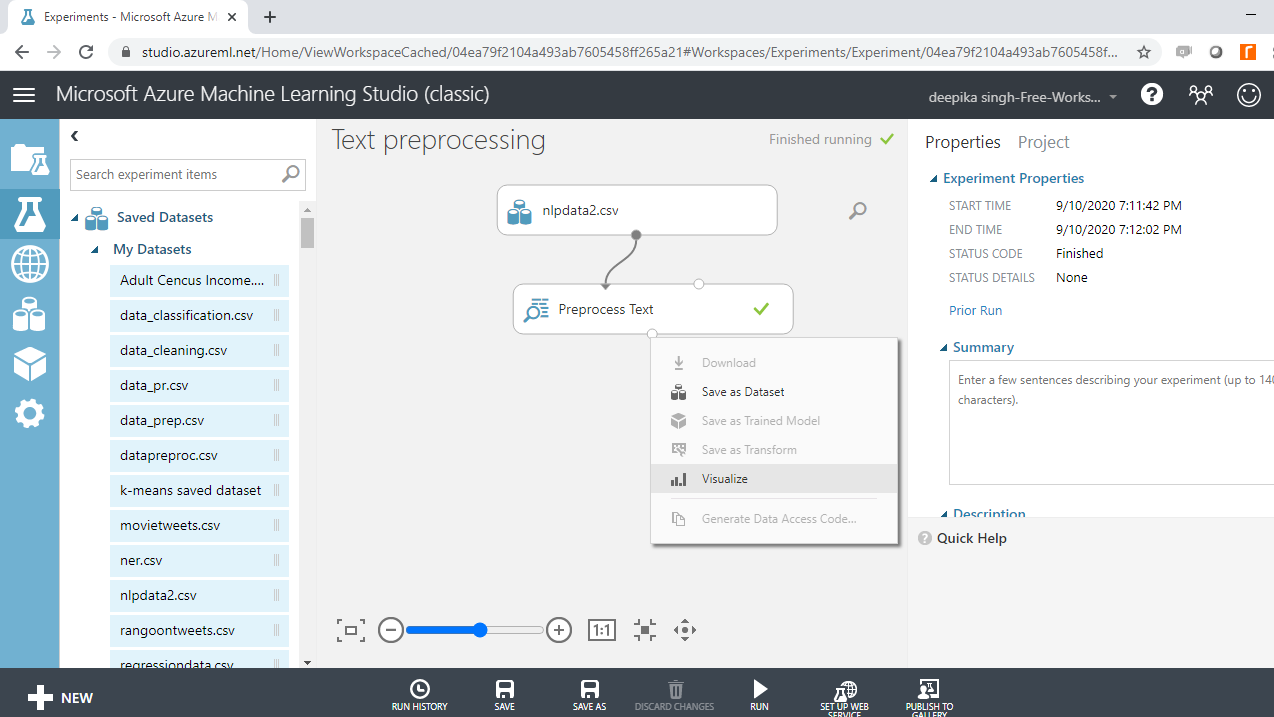
您可以在下面查看结果。Preprocessed抽象变量包含已处理的文本。如果将其与抽象变量进行比较,您可以看到文本预处理前后的差异。
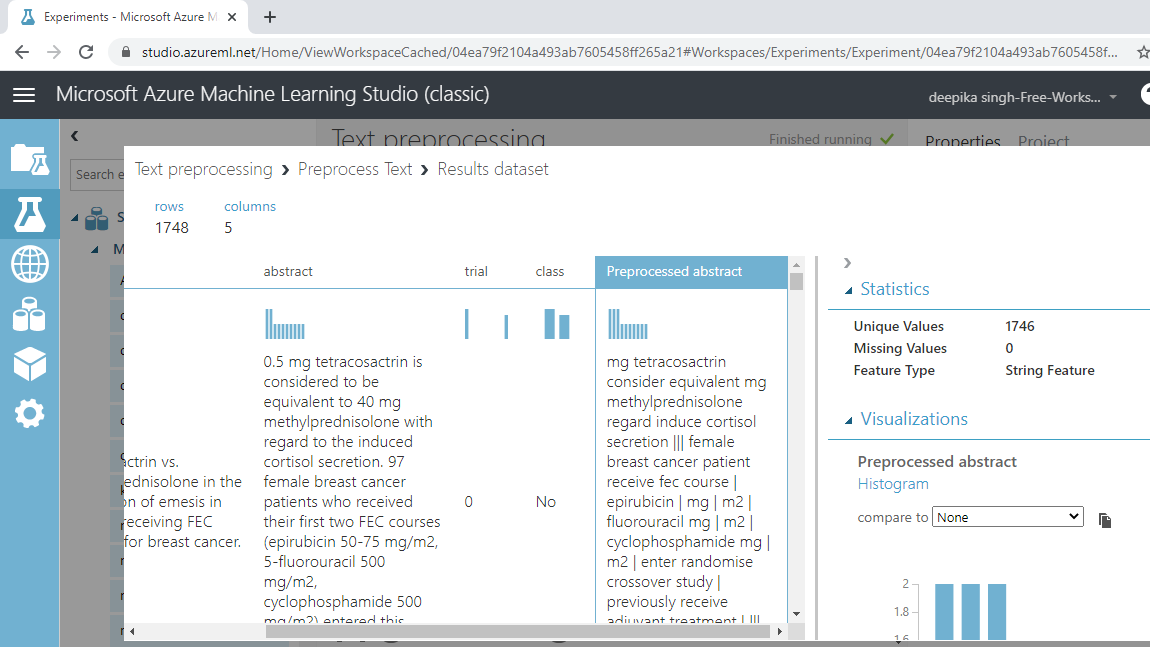
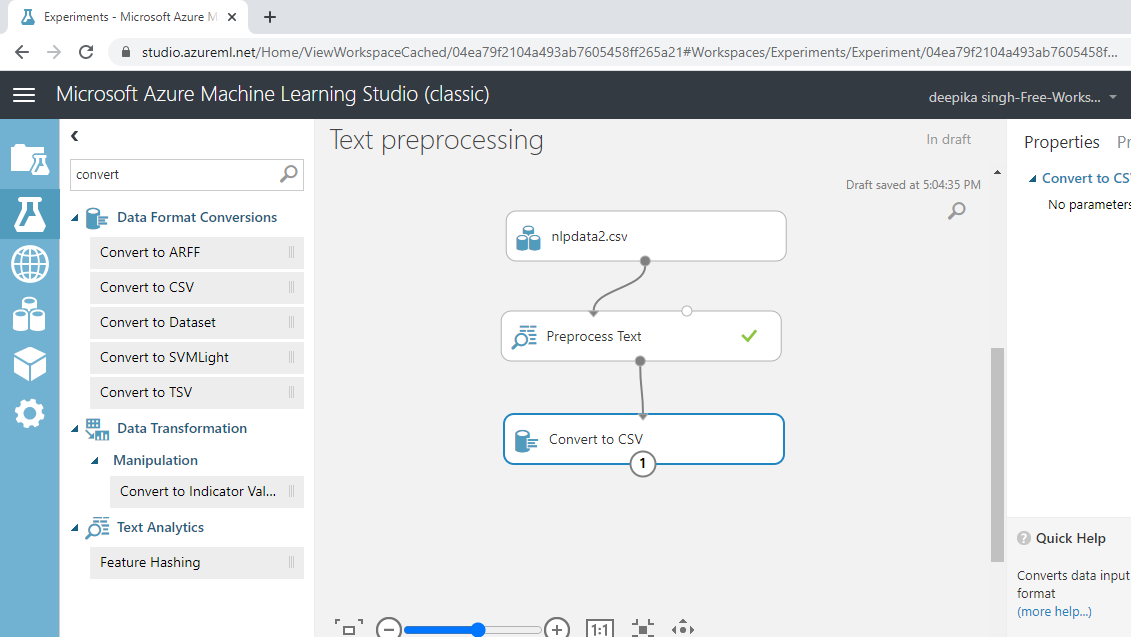
有时,下载并详细探索更改可能会更方便。搜索并将“转换为 CSV”模块拖到工作区中。
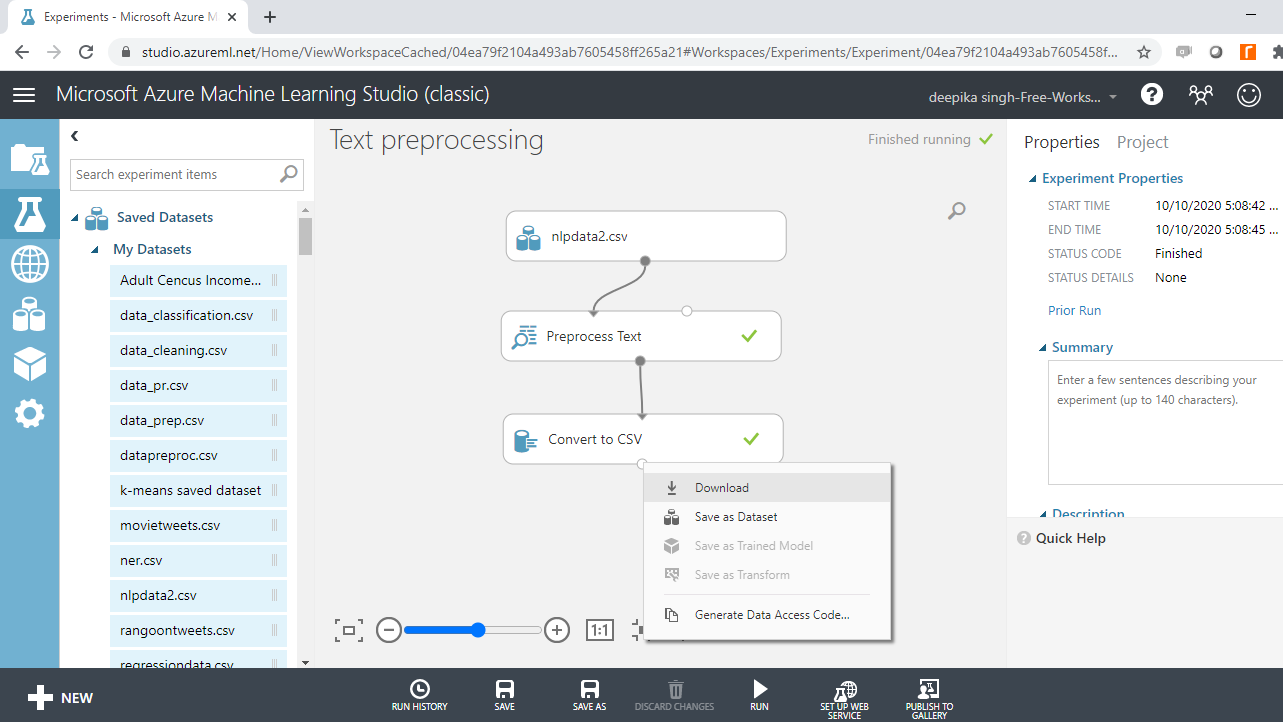
运行实验并点击下载选项。
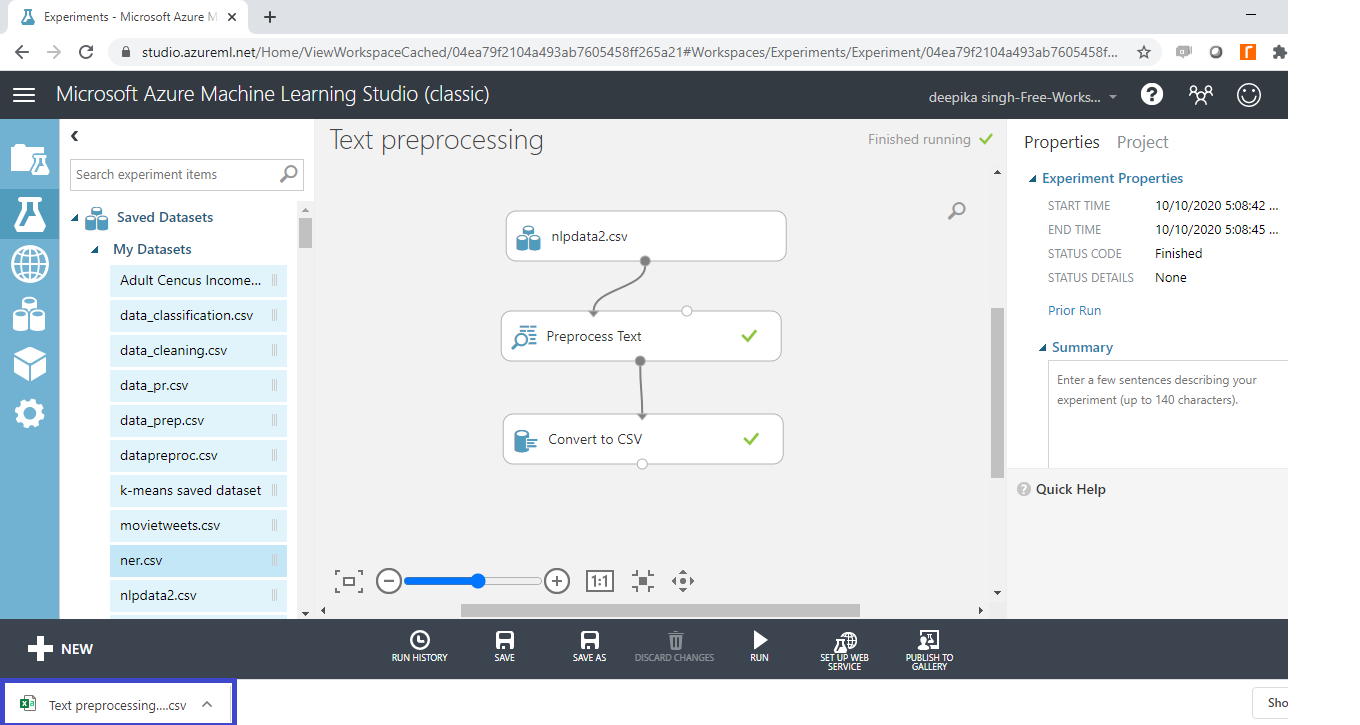
这会将结果数据下载到您的系统中。文件名为Text preprocessing。这在下面的蓝色框中突出显示。
打开文件并单击原始抽象变量中的任意单元格。这是运行预处理模块之前的文本。
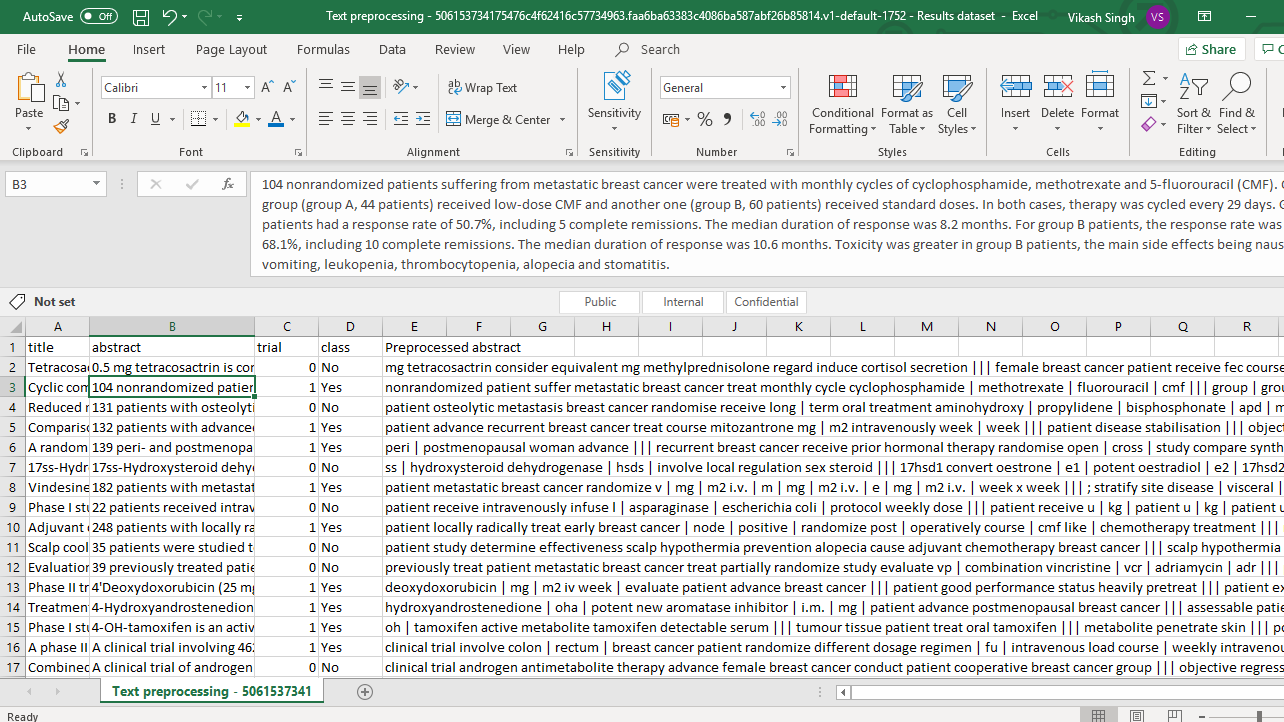
为了提高可见性,下面给出了上图中突出显示的文本。
104 名非随机转移性乳腺癌患者接受每月一次的环磷酰胺、甲氨蝶呤和 5-氟尿嘧啶 (CMF) 治疗。一组 (A 组,44 名患者) 接受低剂量 CMF,另一组 (B 组,60 名患者) 接受标准剂量。两种情况下,治疗均每 29 天循环一次。A 组患者的反应率为 50.7%,包括 5 名完全缓解患者。反应持续时间中位数为 8.2 个月。B 组患者的反应率为 68.1%,包括 10 名完全缓解患者。反应持续时间中位数为 10.6 个月。B 组患者的毒性较大,主要副作用是恶心、呕吐、白细胞减少、血小板减少、脱发和口腔炎。
现在,单击新的预处理抽象变量的相应单元格。
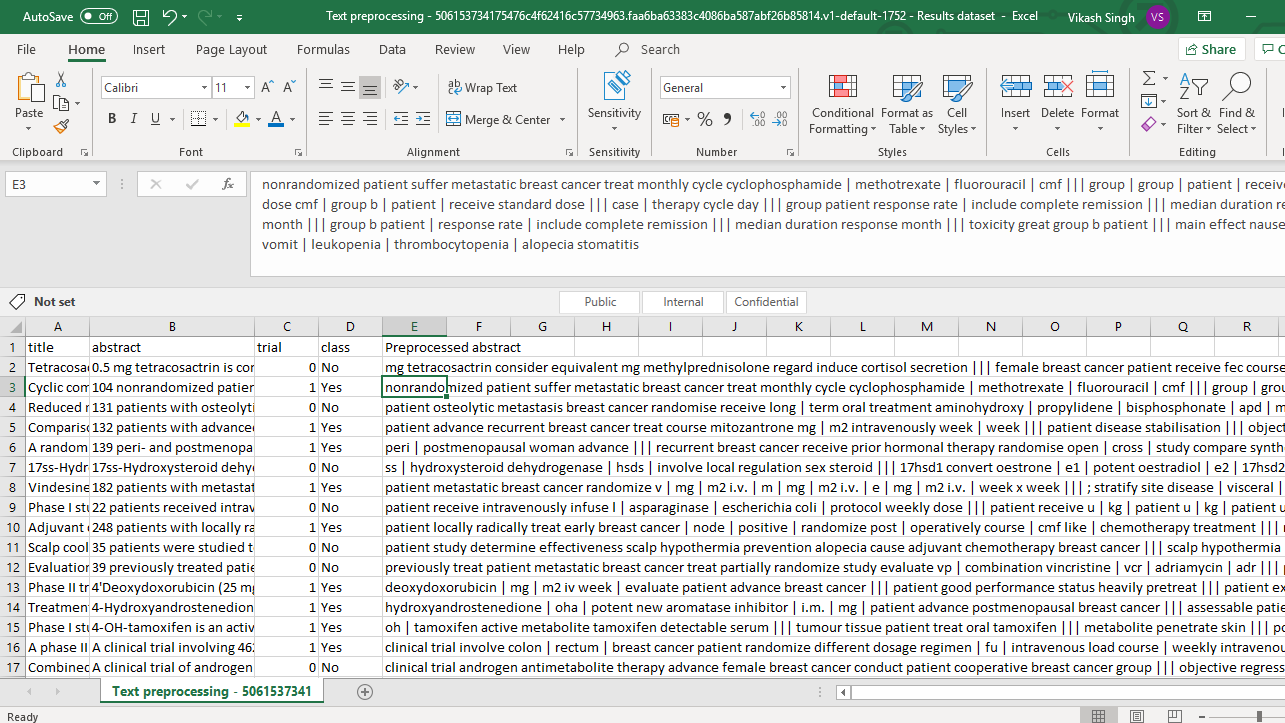
再次,为了更好的可见性,上图中突出显示的文本如下所示。
非随机患者患有转移性乳腺癌治疗每月周期环磷酰胺 | 甲氨蝶呤 | 氟尿嘧啶 | cmf ||| 组 | 组 | 患者 | 接受低 | 剂量 cmf | B 组 | 患者 | 接受标准剂量 ||| 病例 | 治疗周期天 ||| 组患者反应率 | 包括完全缓解 ||| 中位持续时间反应月 ||| B 组患者 | 反应率 | 包括完全缓解 ||| 中位持续时间反应月 ||| 毒性大 B 组患者 ||| 主要影响恶心 | 呕吐 | 白细胞减少 | 血小板减少 | 脱发口腔炎。
您可以看到抽象变量和预处理抽象变量之间的区别。新变量更紧凑、简洁、具有句子边界,并且更易于理解。
结论
免责声明:本内容来源于第三方作者授权、网友推荐或互联网整理,旨在为广大用户提供学习与参考之用。所有文本和图片版权归原创网站或作者本人所有,其观点并不代表本站立场。如有任何版权侵犯或转载不当之情况,请与我们取得联系,我们将尽快进行相关处理与修改。感谢您的理解与支持!
扫一扫,分享到微信
